
처음부터 차근차근
설치를 도와드릴게요.
처음이라도 간단하게
설치하고, 로그인하고, 입력하세요.
순서대로 따라 하면 됩니다.
설치파일 열기
프로그램을 내려받고,
PC의 다운로드 폴더에서
받은 파일을 두 번 클릭하세요.Google로 시작하기
프로그램에서 Google 로그인을 누르세요.
전화번호 입력과 PC 연결을 마치면
3일 무료 체험이 시작됩니다.의사용 Ctrl + Space
약사용 Alt + Space몇 글자 입력하기
먼저 메모장에서 이름의 앞부분을 입력하세요. 원하는 후보를 화살표로 고른 뒤 Enter를 누르면 완성됩니다.
다운로드 · 설치 도움말
어느 화면에서 멈췄나요?
아래에서 같은 문구를 누르세요. 필요한 순서만 보여 드립니다.
의사용은 ClinicalDesk-Physician-Setup, 약사용은 ClinicalDesk-Pharmacist-Setup으로 시작합니다. 파일 이름만으로 안전 여부를 판단할 수는 없습니다.
Chrome · 크롬‘확인되지 않은 다운로드’가 떠요
- 다운로드 목록을 여세요.
키보드에서 Ctrl + J를 함께 누르세요.
- 타닥 설치파일의 경고를 확인하세요.
파일 옆 경고나 메뉴를 열어 내용을 읽으세요. ‘확인되지 않음’과 ‘위험한 파일’은 다른 안내입니다.
- 출처를 확인했다면 파일별 계속 옵션을 선택하세요.
‘계속 다운로드’ 또는 ‘유지’가 제공되는 경우에만 선택하세요. 버튼 이름은 브라우저 버전에 따라 다릅니다. 위험·악성 파일 안내이거나 해당 버튼이 없으면 문의해 주세요.
Edge · 엣지‘일반적으로 다운로드되지 않습니다’가 떠요
- 다운로드 목록에서 타닥을 찾으세요.
Ctrl + J를 누른 뒤 파일 위에 마우스를 올리세요.
- 점 세 개 (…)에서 ‘유지’를 누르세요.
다운로드한 주소와 파일 이름을 확인한 뒤 진행하세요.
- 추가 확인창의 ‘더 보기’를 펼치세요.
출처를 신뢰한다면 ‘그래도 계속’ 또는 ‘계속 유지’를 선택하세요. 버전에 따라 ‘삭제’ 옆 화살표(▼) 안에 있을 수 있습니다.
실제 경고 화면 예시입니다. 사진은 이지비디오 설치파일이며, 타닥은 ClinicalDesk로 시작하는 파일 이름을 확인하세요. 빨간 테두리로 표시된 버튼을 보세요.
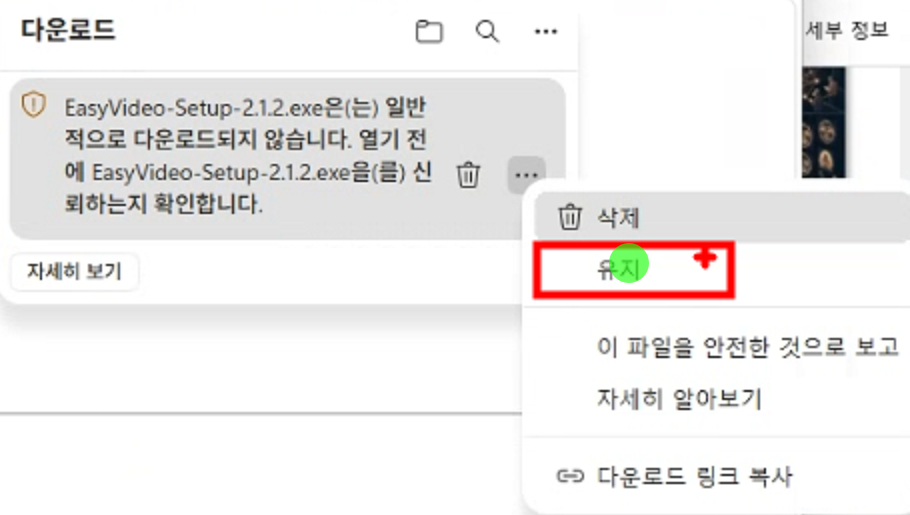
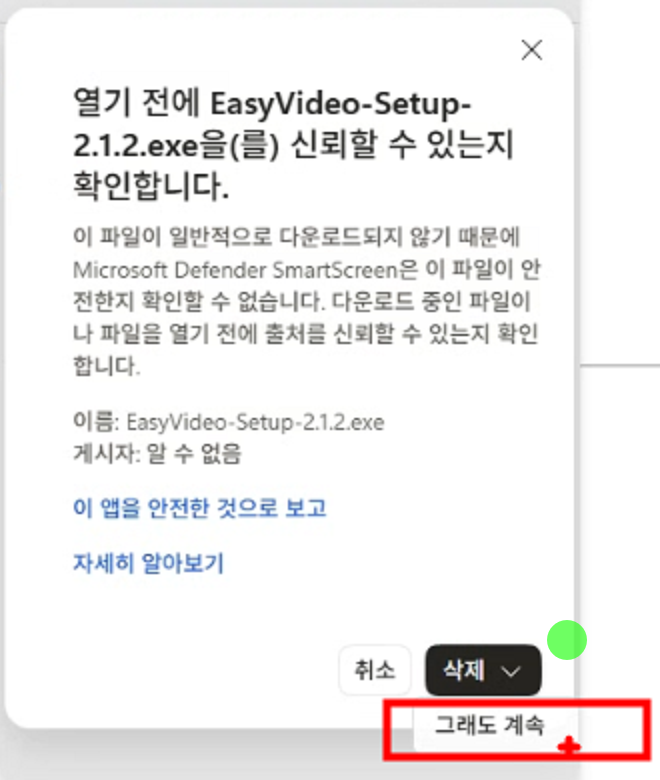
사진을 누르면 크게 볼 수 있습니다.
Windows · 설치할 때파란색 ‘Windows의 PC 보호’ 창이 떠요
다운로드는 끝났고, 파일을 여는 단계입니다. 이 경고만으로 파일이 안전하거나 위험하다고 단정할 수는 없습니다.
- ‘추가 정보’를 누르세요.
‘인식할 수 없는 앱’이라는 안내 아래쪽에 있습니다.
- 앱 이름과 다운로드 출처를 확인하세요.
이 사이트에서 받은 타닥 설치파일인지 확인하세요. 이름이나 출처가 다르면 닫으세요.
- 확인 후 설치하려면 ‘실행’을 누르세요.
‘실행’ 버튼이 없거나 병원·약국의 관리 정책으로 차단되면 전산 담당자에게 문의하세요.
Windows 보호창 예시입니다. 사진 속 앱 이름은 이지비디오입니다. 타닥을 설치할 때는 ClinicalDesk로 시작하는 이름과 다운로드 출처를 확인하세요.
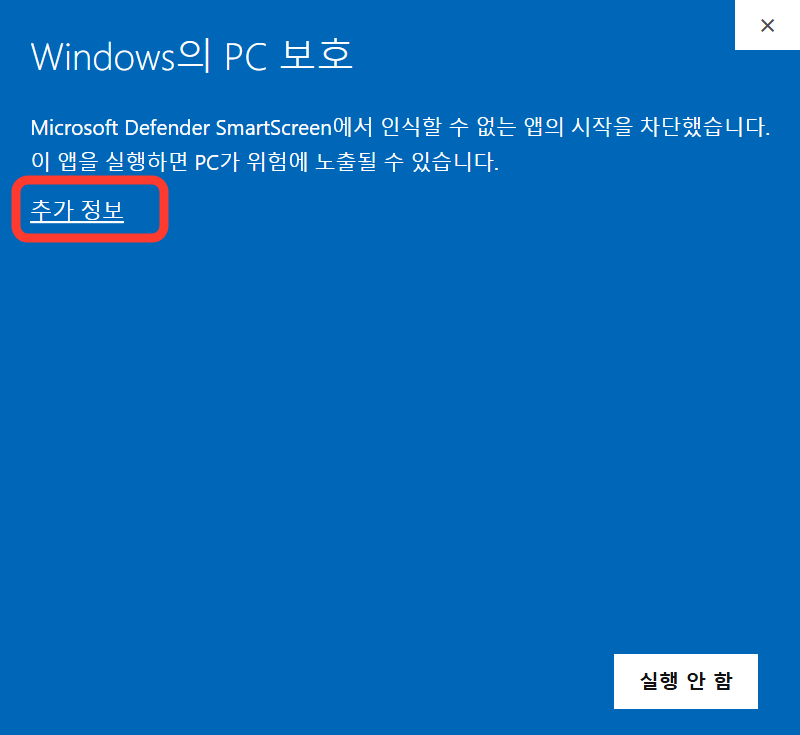
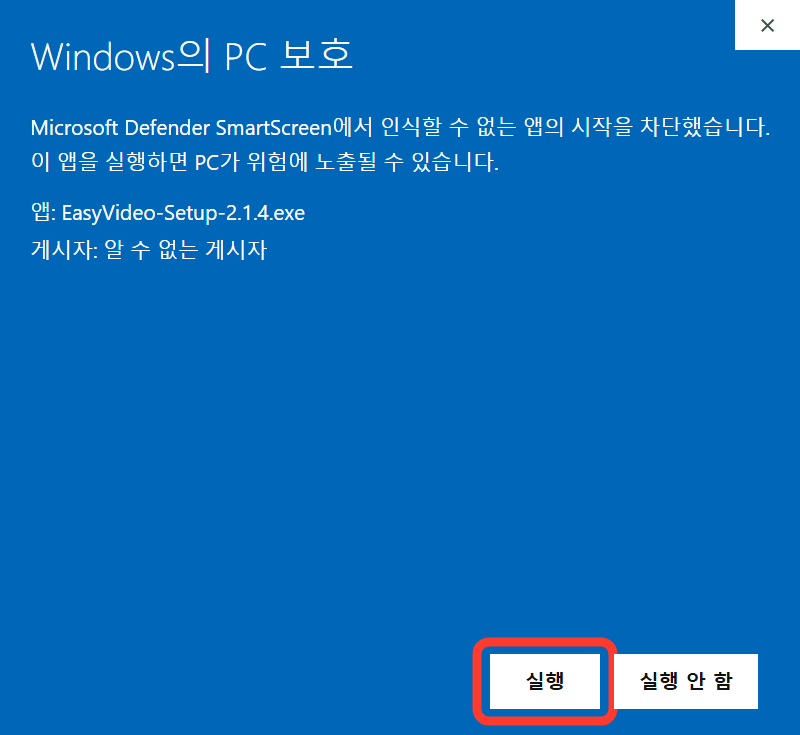
사진을 누르면 크게 볼 수 있습니다.
파일 찾기 · 다시 받기파일이 안 보이거나 다운로드가 멈췄어요
- 먼저 다운로드 목록을 확인하세요.
Ctrl + J에서 진행 중인지 확인하세요. 완료된 파일의 ‘폴더에 표시’를 누르면 찾을 수 있습니다.
- ‘네트워크 오류’라면 연결 후 다시 시도하세요.
인터넷 연결을 확인하고 다운로드를 다시 누르세요. ‘디스크 공간 부족’이라면 저장 공간을 먼저 확보하세요.
- 계속 안 되면 화면에 뜬 문구를 알려 주세요.
카카오톡으로 문의하시면 안내해 드립니다.
실행하거나 보안 기능을 끄지 말고 문의해 주세요. 병원·약국의 보안 정책으로 차단된 경우에는 전산 담당자의 확인이 필요합니다.
경고 문구를 카카오톡으로 보내 주세요. 사진을 보낼 때는 환자 정보와 개인정보를 가려 주세요.
브라우저 버전에 따라 문구와 위치가 다를 수 있습니다. Chrome 공식 안내 · Edge 공식 안내
궁금한 점이 있으신가요?
자주 묻는 질문
무료 체험 후에는 어떻게 사용하나요?
전화번호당 1회, 첫 PC 연결부터 72시간 무료로 사용할 수 있습니다. 문자 인증은 하지 않습니다. 이후 카카오톡 문의하기에서 이용 기간과 입금 방법을 확인해 주세요. 입금 확인 후 기간 또는 무기한 이용권을 등록합니다. 자동 결제는 없습니다. 내 이용권 확인
휴대폰이나 맥에서도 사용할 수 있나요?
현재 제공하는 설치파일은 Windows 10(1809 이상)·Windows 11의 64비트 PC용입니다. 휴대폰과 맥에서는 이 페이지의 안내를 볼 수 있지만 프로그램은 설치할 수 없습니다.
다운로드한 파일이 어디에 있나요?
PC의 파일 탐색기에서 ‘다운로드’ 폴더를 열어 주세요. 파일 이름에 의사용은 Physician, 약사용은 Pharmacist가 들어 있습니다. Chrome이나 Edge에서는 Ctrl + J를 눌러 다운로드 목록을 볼 수도 있습니다.
인터넷이 계속 연결되어 있어야 하나요?
처음 로그인과 이용권 확인에는 인터넷이 필요합니다. 확인 후에는 최대 24시간 동안 PC의 사전으로 자동완성을 사용할 수 있습니다. 인증 또는 체험 기간이 끝나면 인터넷에 연결해 이용권을 다시 확인해야 합니다.
병원·약국 프로그램에서도 사용할 수 있나요?
다른 프로그램의 입력칸에서 자동완성을 사용하도록 만든 Windows 도구입니다. 전산 프로그램마다 입력 방식이 다를 수 있으니 먼저 메모장에서 확인한 뒤 사용하시는 전산의 입력칸에서도 시험해 주세요.
글자가 원하지 않을 때도 입력되나요?
몇 글자를 적으면 후보가 나타나고, 원하는 후보를 선택한 뒤 Enter를 누르면 입력됩니다. 잠시 끄려면 프로그램에서 자동완성을 끄거나 의사용은 Ctrl + Space, 약사용은 Alt + Space를 누르세요.